bits. lab 小幫手

+ 新增待辦
把常用入口放上 iPhone 主畫面,點一下就回到要做的事。
加入 iPhone 主畫面 →先使用,不安裝✓ 已選擇:+ 新增待辦
下一步:按瀏覽器的「⋯」
查看框選實拍步驟 ↓入口已準備好,尚未安裝。iPhone 需要你在 Safari 的分享選單完成新增。
如果你在 LINE 或其他 App 的內建瀏覽器,請先用選單「在 Safari 開啟」,再照以下步驟操作。
- 點畫面右下角的「⋯」,再選「分享」(方框向上箭頭)。若工具列已有分享圖示,可直接點它。
- 在分享選單往下找「加入主畫面」;若只看到少數選項,先點「更多」或展開完整選單。
- 若顯示「作為網頁 App 開啟」,請保持開啟,然後按「新增」。
第一次開啟可能需要 LINE 登入。登入狀態由目前瀏覽器保留;Safari、LINE 與主畫面 App 可能各自需要登入一次。
選擇要放上桌面的入口
我的工作台 → 查看安裝步驟✓ + 新增待辦 → 查看安裝步驟我的待辦 → 查看安裝步驟交辦給朋友 → 查看安裝步驟🦜 鸚鵡快捷提醒 → 查看安裝步驟點選後會顯示該入口的安裝步驟。可以分別加入多個入口;按鈕本身不會直接安裝。跟著實際畫面加入
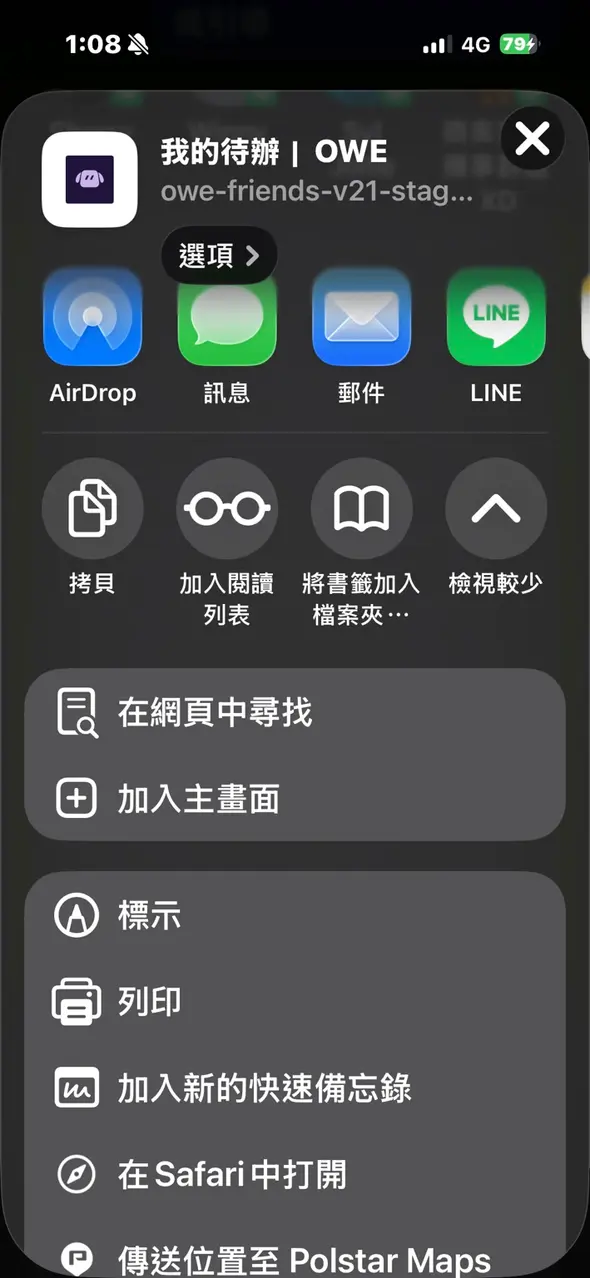
以下是使用者提供的 iPhone 實拍畫面,綠框標示要點選的位置。依操作順序排列;前兩張是同一個分享選單的不同展開狀態。
先點瀏覽器「⋯」→「分享」,往下找到綠框。若無法加入,可先選「在 Safari 中打開」。
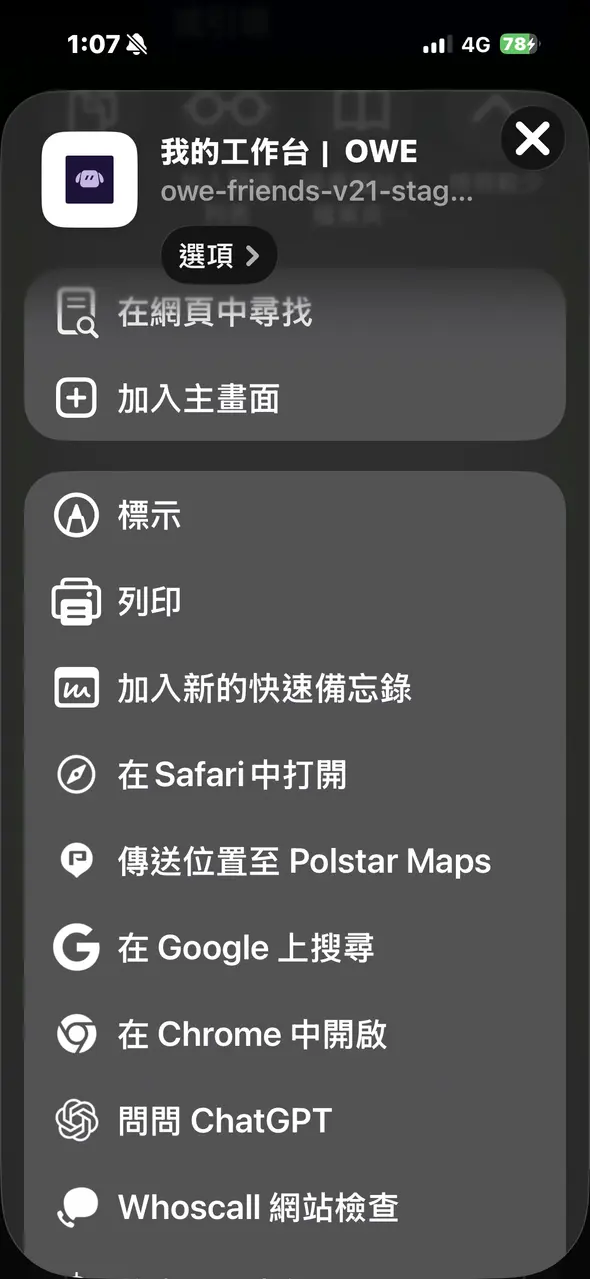
如果看到 AirDrop、訊息等圖示,往下找「加入主畫面」。這是步驟 1 的另一種畫面,不需重複加入。
確認名稱,讓「打開為網頁 App」維持開啟,再點右上角「加入」。

點「我的待辦」即可開啟。這張照片確認圖示已加入,登入與待辦操作仍需另行確認。

待辦及提醒需要網路連線。